Oversigt over Notion AI-indstillinger
Lær, hvordan ejere af arbejdsområder bruger AI Command Center i Notion AI-indstillinger til at administrere AI-adgang, kontroller, kreditter og forbrug.
Gå til Ofte stillede spørgsmålBrug Notion AI-indstillinger til at administrere, hvordan dit arbejdsområde bruger Notion-agent og tilpassede agenter. Administrer modelkontroller, kreditsaldi og -grænser, forbrug, forbundne apps og AI-indsigt ét sted.
Denne artikel er til ejere af arbejdsområder på Business- eller Enterprise-abonnementet. Hvis du er medlem, skal du læse Administrer dine AI-kreditter i stedet.
Dit arbejdsområde skal være på Business- eller Enterprise-abonnementet.
Du skal være ejer af arbejdsområdet. Nogle indstillinger, såsom at aktivere en model eller indstille kreditgrænser, er også tilgængelige for administratorer.
Gå til
Indstillingeri sidemenuen.Vælg
Notion AI.Brug fanerne øverst til at navigere mellem sektionerne.
Se, hvordan dit arbejdsområde bruger kreditter fordelt på måned, dag, kredittype (Standard, Select eller Notion) eller funktion. Find medlemmer, der nærmer sig deres grænse, eller som har anmodet om flere kreditter. Fanen viser også hver agent, dens ejer, type, antal kørsler og brugte kreditter. Du kan ændre en agents model fra tabellen.
Vælg, hvilke modeludbydere og modeller folk kan bruge med Notion-agent og tilpassede agenter. Indstil standardmodellen for nye tilpassede agenter, og vælg, hvem der kan oprette agenter: alle, kun ejere af arbejdsområdet eller udvalgte medlemmer og grupper. Hvis du begrænser en modeludbyder, påvirker det kvaliteten og effektiviteten af Auto. Læs mere om at begrænse en modeludbyder i dit arbejdsområde →
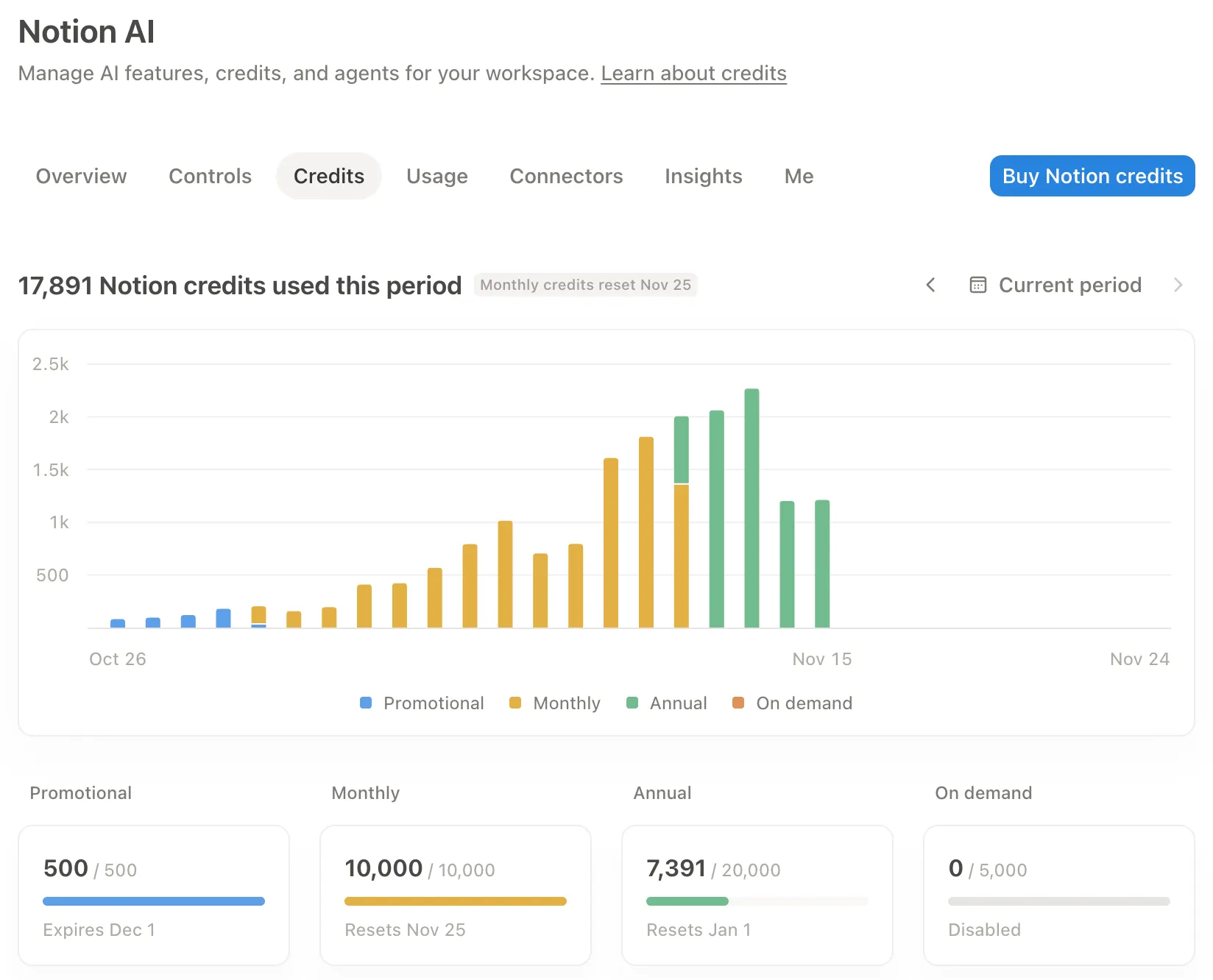
Se hver kredittypes saldo, nulstillingsdato og udløbsdato. Køb flere Notion-kreditter, og indstil standardgrænser eller tilpassede kreditgrænser for medlemmer, grupper og agenter. Du kan også vælge Ubegrænset for at fjerne en individuel grænse og vælge medlemmer, der kan hjælpe med at administrere og gennemgå kreditanmodninger.
Se en detaljeret oversigt over kreditforbrug pr. medlem, gruppe og agent for at forstå, hvad dit arbejdsområdes kreditter bliver brugt på. Eksporter forbrugsdata som en CSV-fil, eller brug Admin API til at oprette dine egne rapporter.
Se, hvilke apps dit arbejdsområde kan oprette forbindelse til Notion AI, og hvilke apps der allerede er forbundet.
Din egen oversigt over kreditforbrug og personaliseringsindstillinger samt en liste over de agenter, du ejer. Alle medlemmer har denne fane.
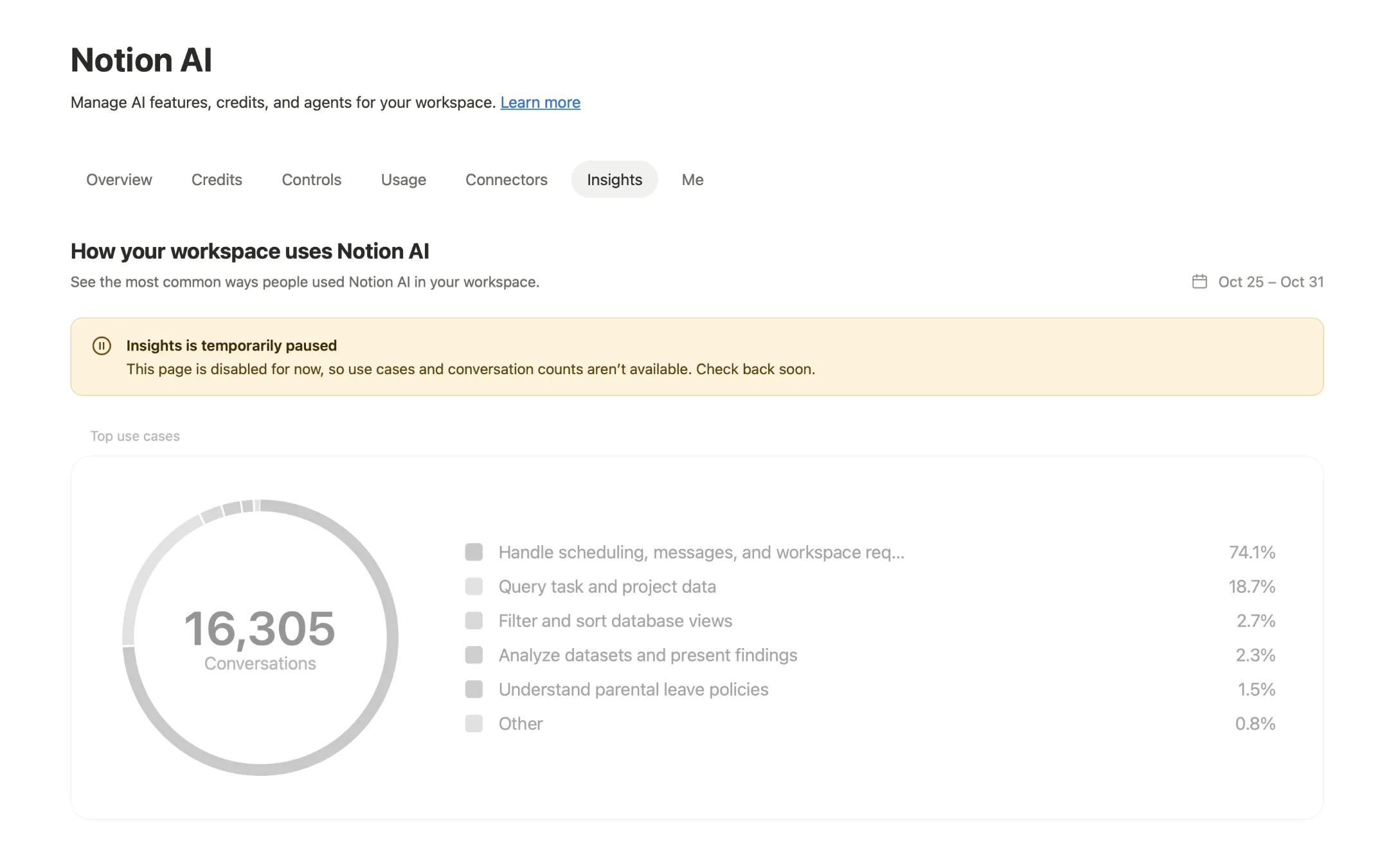
Indsigt er midlertidigt sat på pause. Indsigt hjælper dig med at forstå, hvordan dit team bruger AI. Denne side er deaktiveret indtil videre, så du kan ikke se anvendelsesområder eller antal samtaler. Prøv igen snart.
Når et medlem eller en agent har brug for flere Notion-kreditter, kan de sende en anmodning i stedet for at vente på standardgrænsen. Gå til Indstillinger → Anmodninger for at gennemgå, godkende eller afvise anmodninger om kreditter til arbejdsområdet, finansiering af tilpassede agenter og højere grænser. Lær mere i Gennemgå anmodninger om Notion-kreditter →
Ejere og administratorer af arbejdsområder med et Business- eller Enterprise-abonnement kan åbne Notion AI-indstillinger, herunder fanerne
Oversigt,Kontroller,Kreditter,Forbrug,ForbindelserogIndsigt.Medlemmer kan se deres eget forbrug og indstillinger for personlig tilpasning under fanen
Migsamt de tilpassede agenter, de ejer. De kan ikke ændre kontroller eller grænser for hele arbejdsområdet.På en mobilenhed skal du bruge fanen
Migtil at tjekke dine egne kreditter. Faner for hele arbejdsområdet somOversigtogForbrug, køb af kreditter og indstilling af grænser kræver desktopappen eller en browser.

Bemærk: Kun ejere af arbejdsområder kan gennemgå og godkende kreditanmodninger. De kan sende anmodningerne videre til en udvalgt gruppe i stedet for at håndtere dem alene. Læs om, hvordan du gennemgår anmodninger om Notion-kreditter →
Beslut på forhånd, hvem der skal gennemgå anmodninger. Udpeg en gruppe eller et par personer til at gennemgå og godkende anmodninger, så de ikke hober sig op hos én person.
Find ud af, hvad kreditterne bliver brugt på, før du godkender. Start med medlemmet, og se derefter på medlemmets agenter og den model, hver agent bruger. En agent, der kører ofte på en dyr model, kan for eksempel være den egentlige årsag. Ved at skifte til en mere effektiv model kan du reducere forbruget uden at tilføje kreditter.
Giv adgang med en grænse i stedet for at hæve standardgrænsen. Tildel den, der har sendt anmodningen, en passende kreditgrænse, eller opret en ny. Så får én person eller ét team mere plads, uden at grænsen ændres for andre. Du kan også indstille en grænse for en hel gruppe på én gang.
Husk, at en godkendelse ikke køber flere kreditter. Adgangen afhænger stadig af de kreditter, dit arbejdsområde har til rådighed. Hold øje med forbruget over tid, så du kan planlægge dit budget og købe flere kreditter, før du løber tør.
Opfordr til at bruge
Auto. Når medlemmer bruger til dagligt arbejde, rækker deres kreditter længere, og det betyder færre anmodninger.Opfordr til at finansiere delte agenter. Delte tilpassede agenter finansieres med Notion-kreditter fra arbejdsområdet, så de ikke trækker på et enkelt medlems saldo.
Flere ressourcer:
Ofte stillede spørgsmål
Erstatter Notion AI-indstillinger Adgang og fakturering?
Erstatter Notion AI-indstillinger Adgang og fakturering?
Nej. Adgang og fakturering omfatter stadig dit Notion-abonnement og dine betalingsoplysninger. Under Notion AI-indstillinger administrerer du indstillinger, kreditter og forbrug for AI.
Kan jeg eksportere forbrugsdata?
Kan jeg eksportere forbrugsdata?
Ja. Du kan eksportere forbrugsdata som en CSV-fil eller hente dem med Admin API for at bruge dem i din egen rapportering.
Hvad sker der, hvis mit arbejdsområde løber tør for Notion-kreditter?
Hvad sker der, hvis mit arbejdsområde løber tør for Notion-kreditter?
Tilpassede agenter og premium-modeller sættes automatisk på pause, indtil kreditterne nulstilles, eller en administrator tilføjer flere. Læs mere om hvad der sker, hvis du løber tør for kreditter.
Kan medlemmer se, hvad andre medlemmer eller agenter bruger?
Kan medlemmer se, hvad andre medlemmer eller agenter bruger?
Nej. Medlemmer kan kun se deres eget forbrug og egne agenter under fanen Mig. Fordelingen af forbruget i hele arbejdsområdet under Oversigt og Forbrug er kun synlig for ejere og administratorer.
